
KAKUCUT 指南
iPhone 怎麼匯出
或匯入 SRT 字幕?
在 KakuCut 開啟專案,點右上角的分享/匯出圖示,再點「匯出字幕」,就會把字幕存成 SRT 檔並開啟分享選單,可以儲存到「檔案」或傳到其他 App。要使用現有的字幕檔,打開「字幕」並選擇「匯入 SRT 檔案」。
2026 年 10 月 23 日更新 · KakuCut
1. 匯出 SRT 字幕檔
先確認字幕的文字與時間,SRT 會完整照專案裡的字幕輸出。接著點剪輯畫面右上角的分享/匯出圖示,再點「匯出影片」下方的「匯出字幕」。不必先匯出影片。專案有字幕時才會出現「匯出字幕」。
分享選單會帶出以專案命名的檔案,例如 旅行 captions.srt。選「儲存到檔案」保存,或用 AirDrop、郵件、訊息傳到其他地方。每行字幕都會保留開始時間、結束時間與文字;因為片段裁切而隱藏的字幕不會輸出。
2. 匯入 SRT 字幕檔
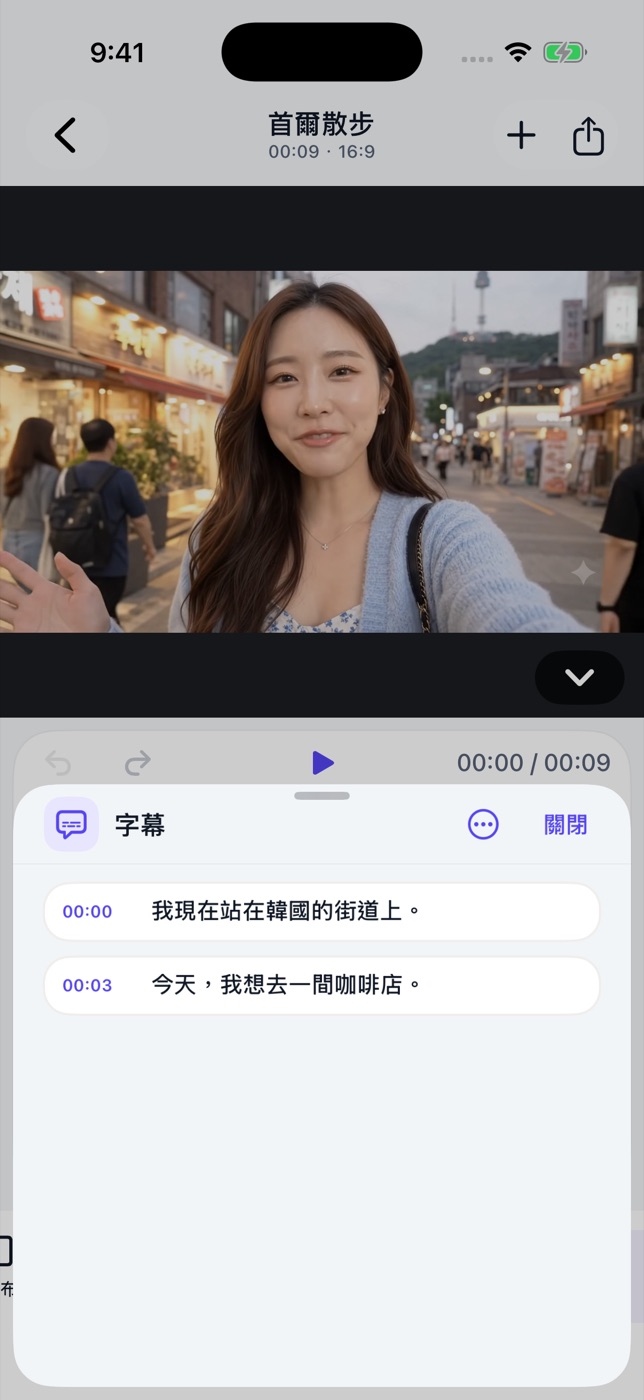
從編輯工具打開「字幕」。專案還沒有字幕時,直接點「匯入 SRT 檔案」;已經有字幕時,點「字幕」面板上方的 ⋯ 按鈕,再選「匯入 SRT 檔案」。
從「檔案」選取字幕檔。匯入會取代目前所有字幕行,包括你的編輯內容,所以 KakuCut 會先請你確認。字幕樣式會保留,也可以在編輯器中復原。匯入後播放一次影片,確認字幕和說話時間對得上。
3. KakuCut 支援的 SRT 格式
SRT 是純文字檔。每行字幕包含編號、時間範圍和一行以上的文字,字幕之間用空白行分隔:
1
00:00:01,200 --> 00:00:03,800
歡迎回到我的頻道。

2
00:00:04,000 --> 00:00:06,500
今天來煮拉麵。
請用 UTF-8 編碼儲存,中文、日文、韓文等字元才能正確匯入。時間格式是「時:分:秒,毫秒」,而且每行字幕的結束時間都必須晚於開始時間。
要用 SRT,還是把字幕燒進 MP4?
想讓字幕直接出現在畫面上,並保留字型、顏色與位置,用「匯出影片」。平台或其他剪輯軟體要求獨立字幕檔時,用「匯出字幕」。SRT 只存文字和時間,不會保留 KakuCut 的字幕樣式或逐字高亮。同一個專案兩種都可以匯出。
iPhone 影片怎麼自動加字幕?SRT 匯入失敗怎麼辦?
出現「This SRT file contains an invalid timestamp.」
確認每個時間範圍都像 00:00:01,200 --> 00:00:03,800,小時也要寫出來;分和秒必須小於 60。
出現「Every SRT caption must end after it starts.」
有一行字幕的結束時間等於或早於開始時間。用文字編輯器修正那一行後再匯入。
出現「No timed captions were found in this SRT file.」
檔案裡沒有同時包含時間範圍與文字的字幕。確認選的是 .srt 檔,而不是影片或其他字幕格式。
中文變成亂碼
檔案多半不是 UTF-8 編碼。在產生字幕檔的 App 裡改存成 UTF-8,再匯入一次。
需要協助?前往支援中心把字幕變成 SRT 檔
生成或匯入字幕、修正內容,再和影片一起匯出 SRT。
在 App Store 下載 KakuCut ↗