
KAKUCUT ガイド
iPhone で
カラオケ字幕を作るには?
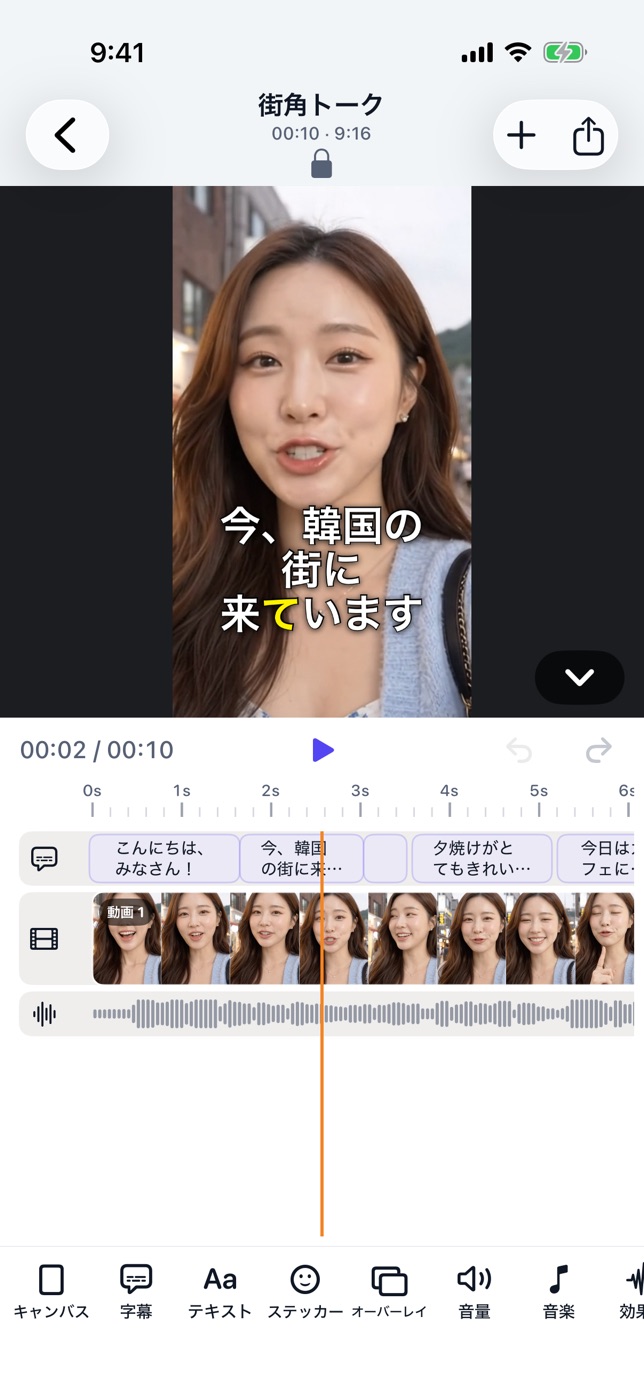
KakuCut で動画の音声から字幕を生成し、「スタイル」で「カラオケ」を選べば完成です。話している文字が黄色に変わり、プレビューでも書き出した MP4 でも同じように表示されます。文字ごとのタイミングは端末上の音声認識から取るので、音声から生成した字幕がいちばん話すリズムに合います。
2026年11月3日更新 · KakuCut
1. 音声から字幕を生成する
動画でプロジェクトを作り、「字幕」を開いて音声の言語を選び、「字幕を生成」をタップします。KakuCut は書き起こしと同時に、それぞれの言葉が話されたタイミングを記録します。英語やスペイン語は単語ごと、日本語・中国語・韓国語はたいてい 1 文字ずつです。
2. 先に誤字を直す
スタイルを適用する前に、聞き間違えた言葉を直しておきましょう。小さな修正ならタイミングは崩れません。KakuCut は直した文字を認識した言葉に合わせ直し、書き換えた文字には前後の文字のタイミングを当てはめます。1 行の大部分を書き直した場合、その行のハイライトは均等に割り振られます。
3. 「カラオケ」スタイルを適用する
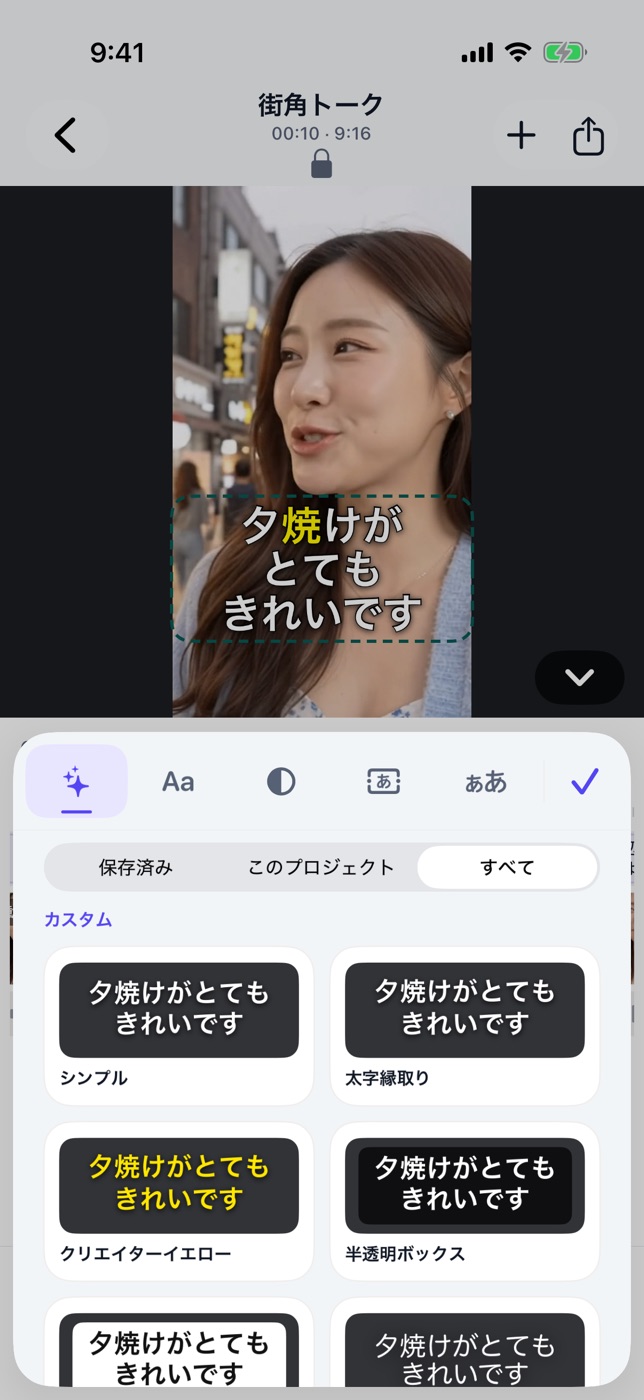
タイムラインで字幕を 1 行選び、「スタイル」をタップして「カラオケ」を選びます。スタイルはプロジェクト内のすべての字幕に適用され、太い縁取りの文字で、話している文字が黄色になります。フォント、サイズ、位置はあとからでも調整できます。
4. プレビューして書き出す
動画を再生して、ハイライトが話す言葉についていくか確認します。次に共有/書き出しのアイコンをタップし、画質を選んで書き出します。文字ごとのハイライトは MP4 に直接描き込まれるので、「写真」アプリでもどの SNS でも同じように再生されます。
読み込んだ SRT や手入力の字幕でも使えますか?
使えますが、タイミングは推定になります。読み込んだ SRT や手入力の字幕には音声のタイミングがないため、KakuCut は行全体にハイライトを均等に割り振ります。ハイライトを話す言葉に合わせたいときは、動画の音声から字幕を生成してください。書き出す SRT には各行の文字とタイミングだけが残り、文字ごとのハイライトは含まれません。
iPhone で SRT 字幕ファイルを書き出す・読み込むには?日本語の字幕でも 1 文字ずつ光りますか?
はい。日本語の音声は文字単位で認識されるので、ハイライトは 1 文字ずつ進みます。日本語の字幕には日本語のフォントが使われ、長い字幕が折り返しても単語の途中で改行されません。「。」のような句読点は直前の文字と一緒に光ります。
iPhone の動画に自動で字幕を付けるには?短いクリップで試してみましょう
字幕を生成して「カラオケ」を選び、最初のカラオケ字幕付き動画を書き出してみてください。
App Store で KakuCut をダウンロード ↗