
KAKUCUT ガイド
iPhone で SRT 字幕を
書き出す・読み込むには?
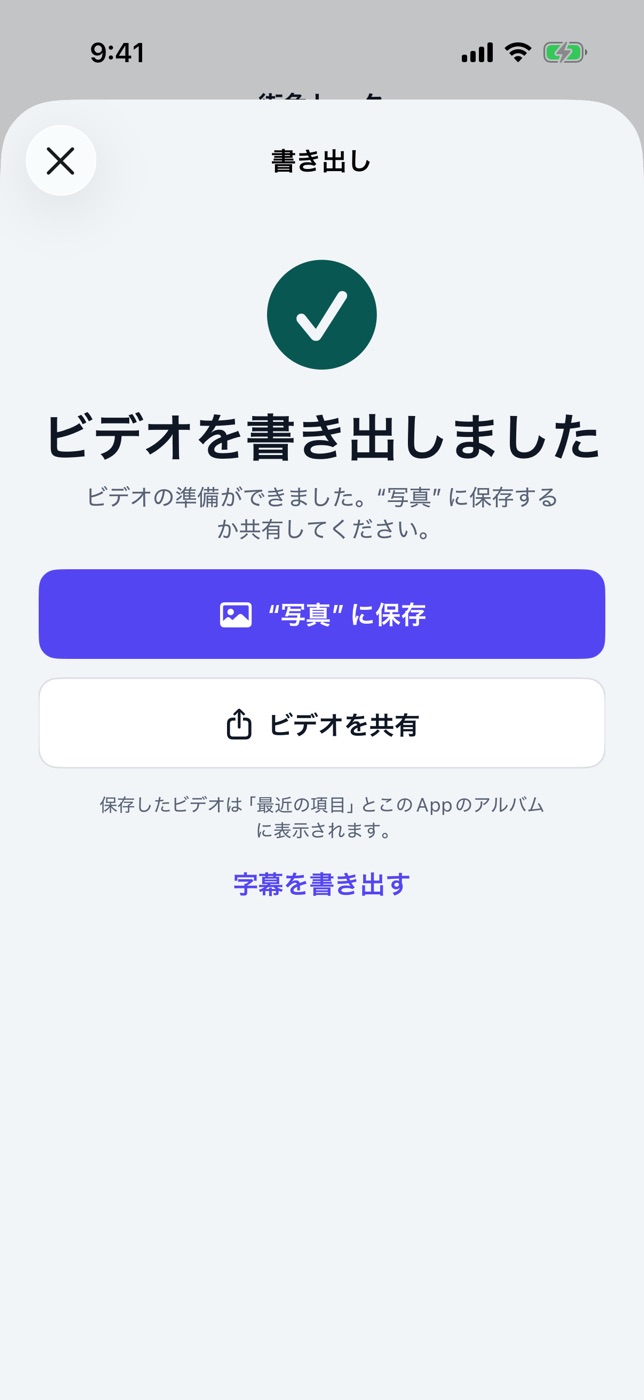
KakuCut でプロジェクトを開き、右上の共有/書き出しアイコンから「字幕を書き出す」をタップすると、字幕が SRT ファイルとして保存され、共有シートが開きます。「ファイル」に保存したり、ほかのアプリに送ったりできます。手元の字幕ファイルを使うときは、「字幕」を開いて「SRTファイルを読み込む」を選びます。
2026年11月3日更新 · KakuCut
1. SRT 字幕ファイルを書き出す
まず字幕の文字とタイミングを確認します。SRT はプロジェクトの字幕をそのまま書き出します。編集画面の右上にある共有/書き出しアイコンをタップし、「ビデオを書き出す」の下にある「字幕を書き出す」をタップします。先に動画を書き出す必要はありません。「字幕を書き出す」はプロジェクトに字幕があるときだけ表示されます。
共有シートには、プロジェクト名の付いたファイル(例:旅行 captions.srt)が表示されます。「“ファイル”に保存」で保存するか、AirDrop、メール、メッセージで送りましょう。各字幕の開始時間、終了時間、文字が保存されます。クリップのトリミングで隠れた字幕は書き出されません。
2. SRT 字幕ファイルを読み込む
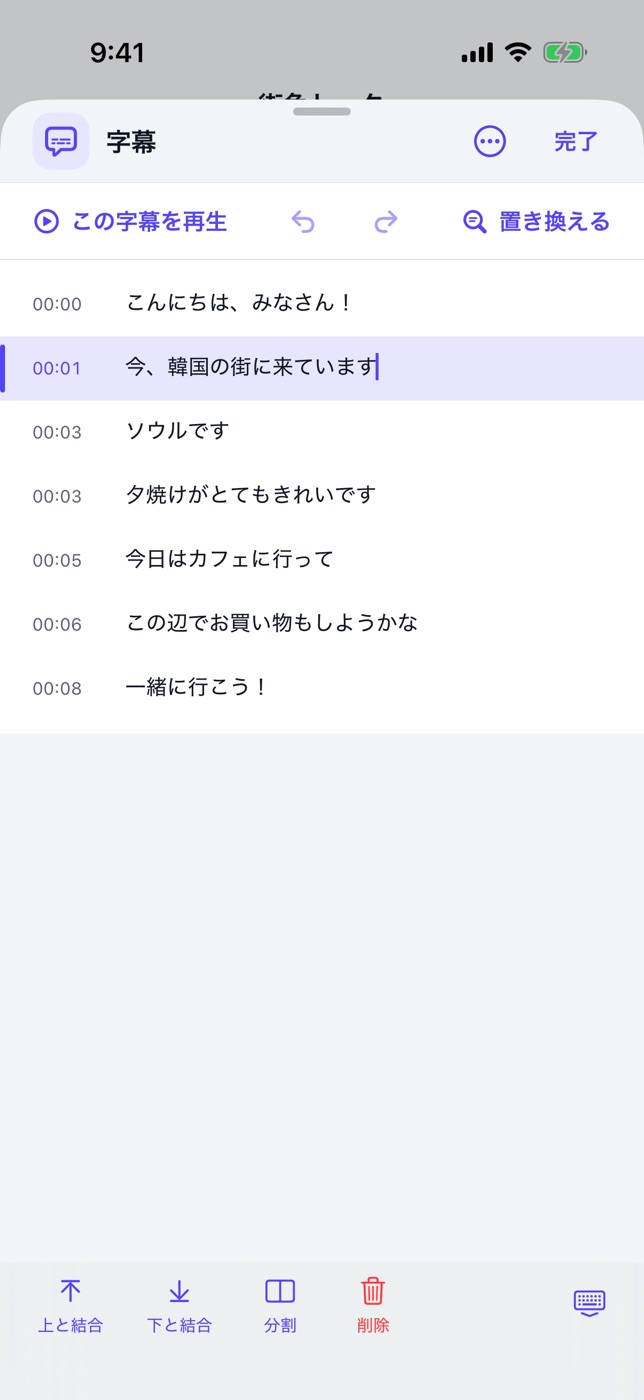
編集ツールから「字幕」を開きます。まだ字幕がないプロジェクトなら「SRTファイルを読み込む」をそのままタップします。すでに字幕がある場合は、字幕パネル上部の ⋯ ボタンをタップして「SRTファイルを読み込む」を選びます。
「ファイル」から字幕ファイルを選びます。読み込むと、編集内容を含む現在の字幕がすべて置き換えられるため、KakuCut は先に確認を求めます。字幕のスタイルはそのまま残り、編集画面で取り消すこともできます。読み込んだら一度動画を再生して、字幕と話すタイミングが合っているか確認しましょう。
3. KakuCut が対応する SRT 形式
SRT はプレーンテキストのファイルです。各字幕は番号、時間の範囲、1 行以上の文字からなり、字幕と字幕の間は空行で区切ります。
1
00:00:01,200 --> 00:00:03,800
チャンネルへようこそ。

2
00:00:04,000 --> 00:00:06,500
今日はラーメンを作ります。
日本語などの文字を正しく読み込むため、UTF-8 で保存してください。時間の形式は「時:分:秒,ミリ秒」で、各字幕の終了時間は開始時間より後でなければなりません。
SRT にする? それとも MP4 に焼き込む?
字幕を画面に直接表示し、フォント、色、位置も残したいなら「ビデオを書き出す」を使います。プラットフォームやほかの編集ソフトが字幕ファイルを求めるときは「字幕を書き出す」を使います。SRT には文字とタイミングだけが保存され、KakuCut の字幕スタイルや 1 文字ずつのハイライトは残りません。同じプロジェクトから両方を書き出せます。
iPhone の動画に自動で字幕を付けるには?SRT の読み込みに失敗したら?
「このSRTファイルに無効なタイムスタンプが含まれています。」と表示される
すべての時間の範囲が 00:00:01,200 --> 00:00:03,800 の形式になっているか確認してください。時間(時)も省略せずに書き、分と秒は 60 未満にします。
「SRTの各字幕は、終了時間が開始時間より後である必要があります。」と表示される
終了時間が開始時間と同じか、それより前の字幕があります。テキストエディタでその行を直してから、もう一度読み込んでください。
「このSRTファイルにタイミング付きの字幕が見つかりませんでした。」と表示される
ファイルに、時間の範囲と文字の両方を含む字幕がありません。動画やほかの字幕形式ではなく、.srt ファイルを選んでいるか確認してください。
日本語が文字化けする
ファイルが UTF-8 で保存されていない可能性があります。字幕ファイルを作ったアプリで UTF-8 として保存し直し、もう一度読み込んでください。
お困りですか? サポートページへ字幕を SRT ファイルに
字幕を生成または読み込んで内容を直し、動画と一緒に SRT も書き出しましょう。
App Store で KakuCut をダウンロード ↗