
KAKUCUT ガイド
iPhone の動画に
自動で字幕を付けるには?
KakuCut なら、動画を読み込み、動画の中で実際に話されている言語を選んで「字幕を生成」をタップするだけ。文字とタイミングを確認し、スタイルを整えたら、字幕入りの MP4 を書き出せます。端末と iOS が対応していれば、音声認識は iPhone の中で行われます。
2026年11月3日更新 · KakuCut
1. 話し声の入った動画を読み込む
KakuCut を開いて新しいプロジェクトを作り、フォトライブラリから動画を選びます。最初は、声がはっきり聞き取れる短いクリップがおすすめです。元の動画が iCloud 写真にある場合は、ダウンロードが終わってから編集を始めましょう。
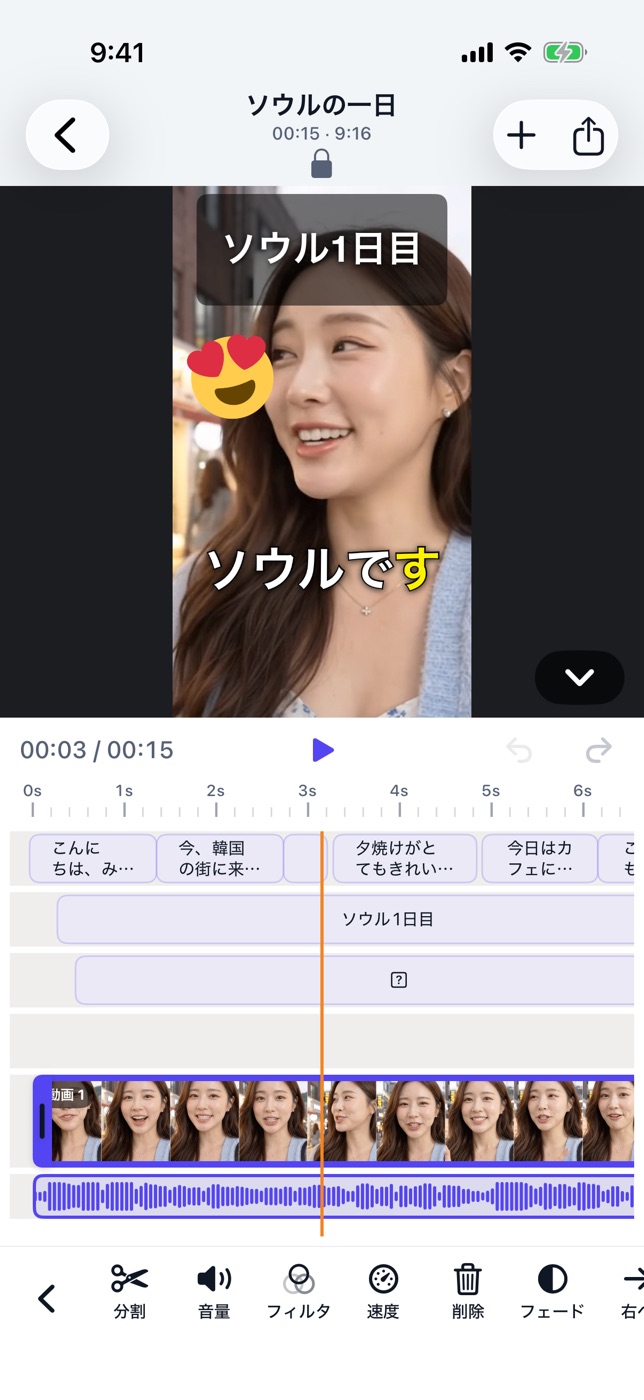
2. 音声の言語を選んで字幕を生成する
編集ツールから「字幕」を開きます。まだ字幕がないプロジェクトでは「字幕を作成」をタップしてもかまいません。「音声の言語」を選んで「字幕を生成」をタップし、アプリが求める音声認識の許可を与えます。Apple がその言語のモデルをダウンロードする必要がある場合は、画面の案内に従い、準備ができるまで待ちます。
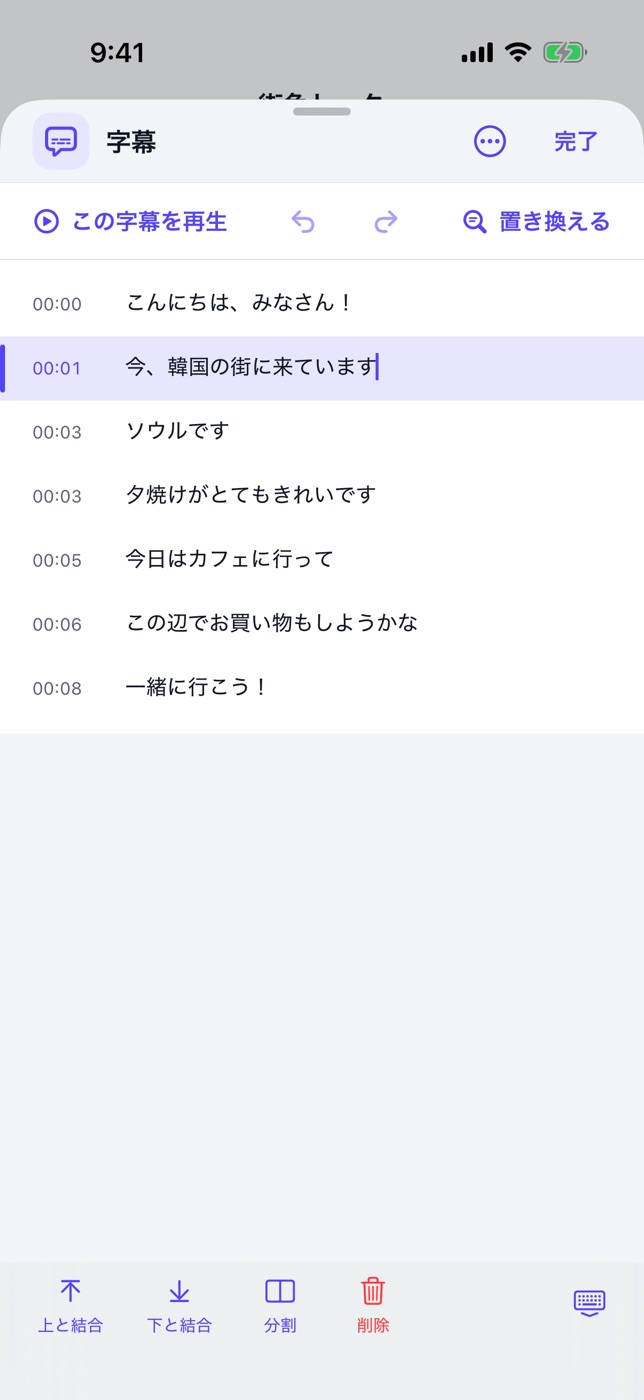
3. 字幕の文字と表示タイミングを直す
動画の音声と照らし合わせながら字幕を 1 つずつ開き、認識の誤り、名前、句読点を直します。字幕が早く出すぎたり長く残りすぎたりする場合は、開始と終了のタイミングを調整します。長い文は読みやすい短い行に分け、直し終えたら一度再生して、字幕が話す速さについてきているか確かめましょう。
4. フォント、サイズ、位置を整える
字幕のスタイルでフォント、サイズ、色、位置を調整します。動画の明るい場面と暗い場面の両方をプレビューして、文字がはっきり読めるか確認しましょう。顔を隠したり端に寄りすぎたりしないようにし、SNS で共有するならセーフエリアガイドも参考にしてください。話すのに合わせて 1 文字ずつ色を変えたいときは「カラオケ」スタイルを選びます。
iPhone でカラオケ字幕を作るには?5. 書き出して、もう一度確認する
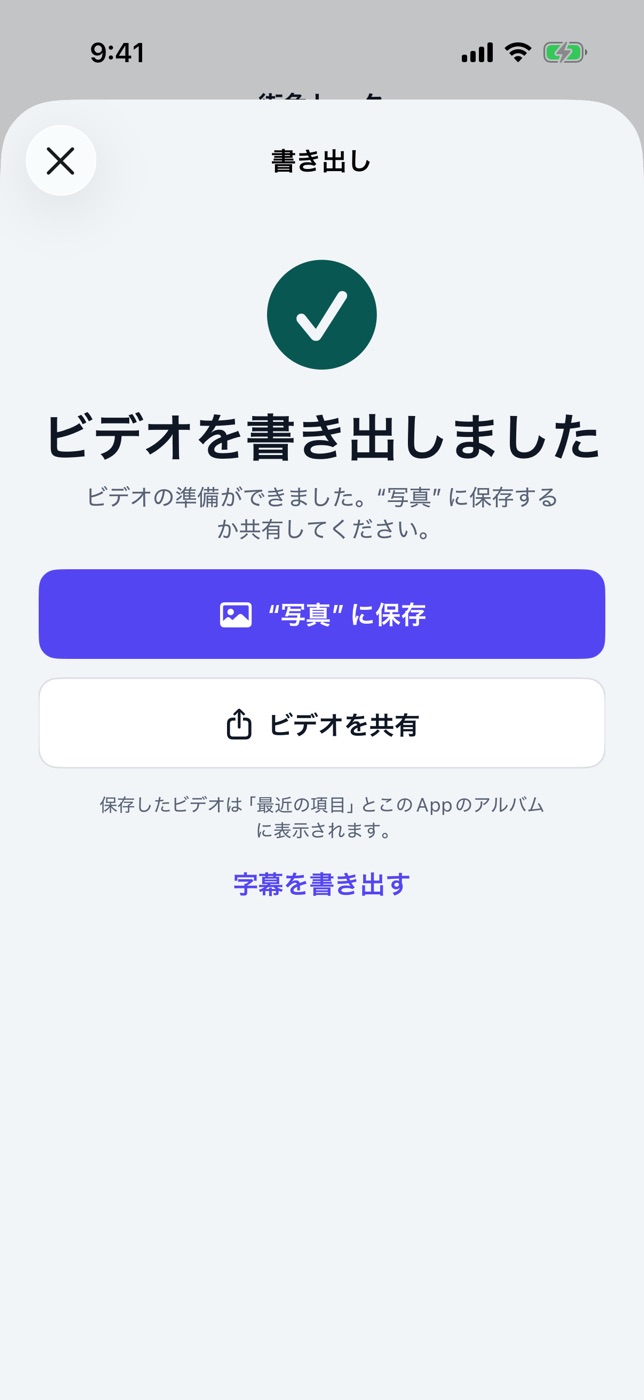
編集画面の右上にある共有/書き出しのアイコンをタップし、動画の品質とフレームレートを選んで書き出します。MP4 を「写真」に保存するか、そのまま共有しましょう。公開する前に保存した動画を再生し、字幕の文字とタイミングを確認してください。字幕だけのファイルが必要なら、「字幕を書き出す」で SRT を書き出せます。
MP4 と SRT、どちらを選ぶ?
字幕が見える動画をそのまま共有したいなら MP4 を選びます。SRT は字幕のタイミングを含む独立したテキストファイルで、対応するプレーヤーや編集ソフトと一緒に使います。字幕のフォントや見た目のスタイルは保存されません。
iPhone で SRT 字幕ファイルを書き出す・読み込むには?自動字幕がうまくいかないときは?
字幕が作成されない
動画に聞き取れる話し声が入っていて、「音声の言語」が動画と合っているか確認してください。音楽だけの動画や無音の動画には、書き起こせる音声がありません。
音声モデルのダウンロードが終わらない
ネットワークを確認し、アプリに表示されるモデルの状態を見てください。モデルのダウンロードは Apple が管理しています。キャンセルして、用意してある SRT 字幕ファイルを読み込むこともできます。
字幕に誤字がある、タイミングがずれる
名前、なまり、複数人が同時に話す場面、背景の雑音などで認識を誤ることがあります。書き出す前に文字とタイミングを直してください。
選んだ言語がこの iPhone で使えない
アプリに表示される対応状況を確認してください。端末上の音声認識が使えない場合は、SRT を読み込むか、字幕を手動で追加できます。
お困りですか? サポートページへインターネットなしで字幕を作成できますか?
端末が対応していれば、音声認識は iPhone の中で行われます。ただし、Apple の「写真」が iCloud から動画を取得したり、Apple が音声モデルをダウンロードしたり、オプションのフォントを自分でダウンロードしたりするときはネットワークを使います。そのため、素材やモデルを初めて準備するときは接続が必要になることがあります。
プライバシーポリシーの全文を見るまずは短いクリップで試してみましょう
字幕を生成して何文字か直し、字幕付きの最初の動画を書き出してみてください。
App Store で KakuCut をダウンロード ↗