
GUÍA DE KAKUCUT
¿Cómo hacer subtítulos
karaoke en iPhone?
En KakuCut, genera subtítulos a partir de la voz del video, abre Estilo y elige Karaoke. Listo: cada palabra se vuelve amarilla cuando se dice, igual en la vista previa que en el MP4 exportado. Los tiempos de cada palabra vienen del reconocimiento de voz en el dispositivo, así que los subtítulos generados a partir de la voz son los que mejor siguen el ritmo.
Actualizado el 3 de noviembre de 2026 · KakuCut
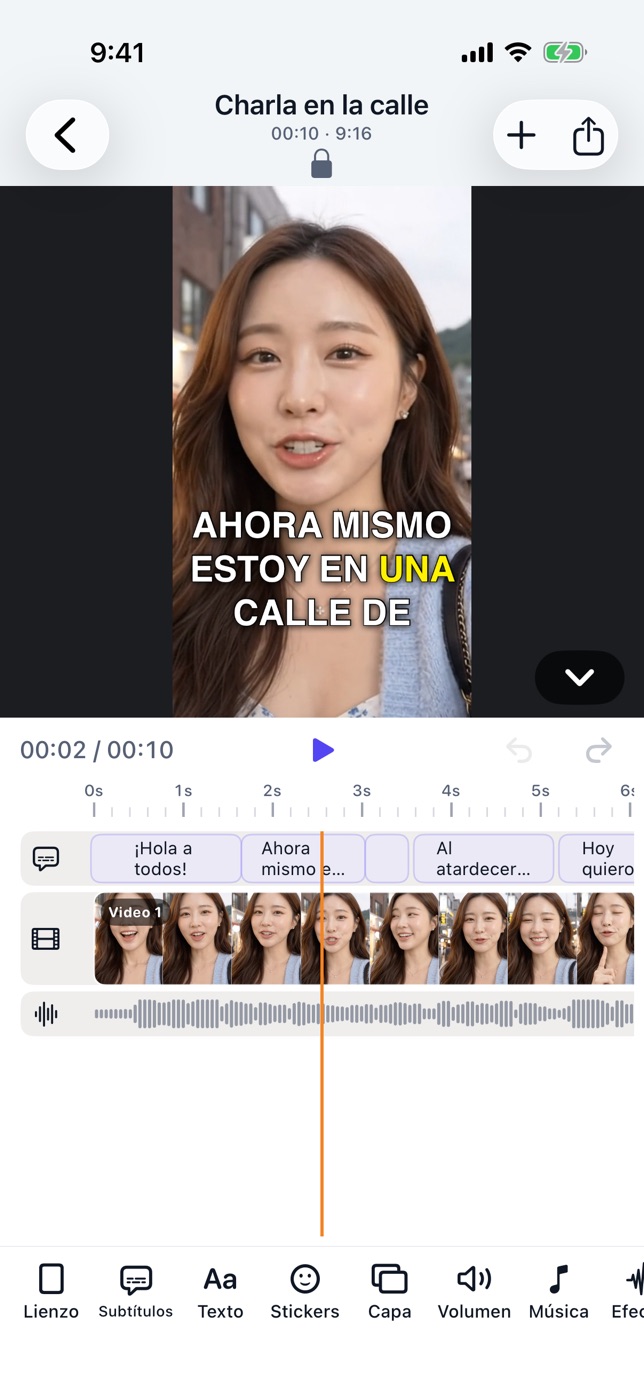
1. Genera subtítulos a partir de la voz
Crea un proyecto con tu video, abre Subtítulos, elige el Idioma hablado y toca Generar subtítulos. Mientras transcribe, KakuCut registra cuándo se dice cada palabra: en español e inglés palabra por palabra; en chino, japonés y coreano, normalmente carácter por carácter.
2. Corrige primero los errores
Antes de aplicar el estilo, corrige las palabras mal reconocidas. Los cambios pequeños no alteran los tiempos: KakuCut vuelve a alinear el texto corregido con las palabras reconocidas, y a las palabras cambiadas les asigna tiempos a partir de las vecinas. Si reescribes casi toda una línea, su resaltado se reparte de forma uniforme.
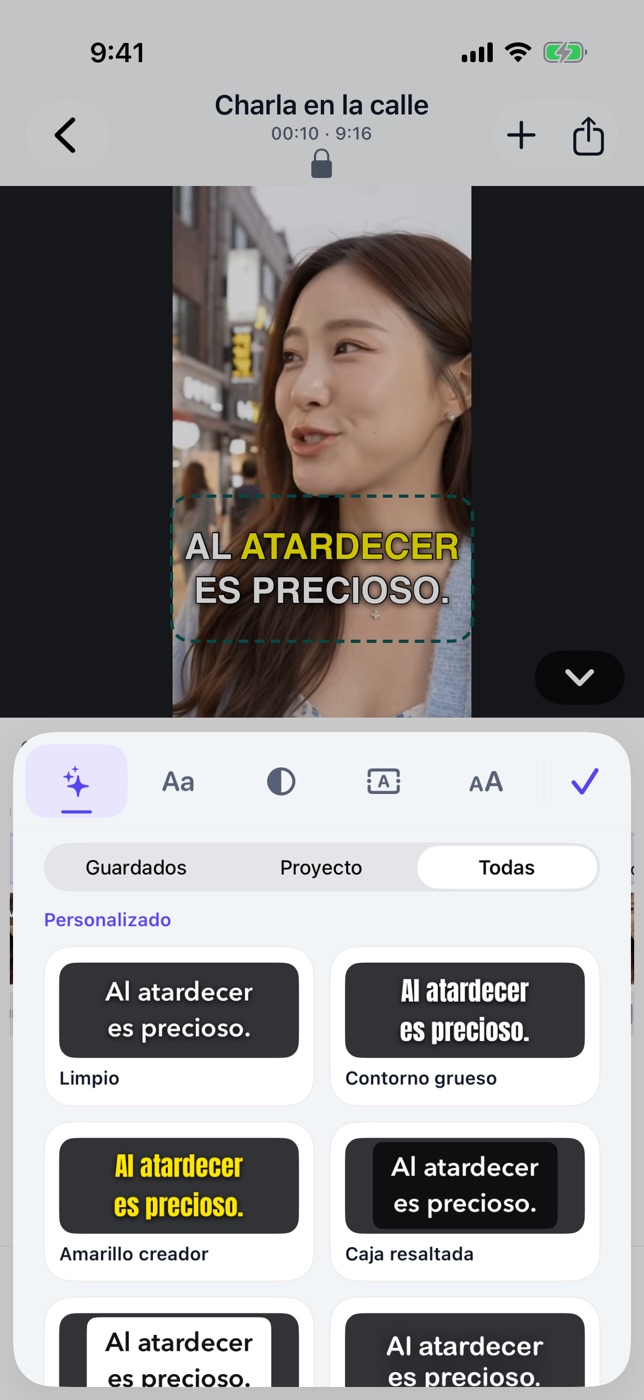
3. Aplica el estilo Karaoke
Selecciona una línea de subtítulos en la línea de tiempo, toca Estilo y elige Karaoke. El estilo se aplica a todos los subtítulos del proyecto: letra con contorno grueso y la palabra que se dice en amarillo. Después puedes seguir ajustando la fuente, el tamaño y la posición.
4. Revisa y exporta
Reproduce el video y comprueba que el resaltado sigue a la voz. Luego toca el icono de compartir/exportar, elige la calidad y exporta. El resaltado palabra por palabra queda grabado en el MP4, así que se ve igual en Fotos o en cualquier red social.
¿Funciona con un SRT importado o con subtítulos escritos a mano?
Sí, pero los tiempos son estimados. Los SRT importados y los subtítulos escritos a mano no tienen tiempos de voz, así que KakuCut reparte el resaltado de forma uniforme en toda la línea. Para que el resaltado siga la voz, genera los subtítulos a partir del audio del video. Un SRT exportado solo conserva el texto y los tiempos de cada línea, sin el resaltado por palabra.
¿Cómo exportar o importar un archivo SRT en iPhone?¿Funciona con subtítulos en español?
Sí. La voz en español se reconoce palabra por palabra, así que el resaltado avanza de una palabra a la siguiente. Los signos de puntuación se iluminan junto con la palabra anterior.
¿Cómo poner subtítulos automáticos en iPhone?Pruébalo con un clip corto
Genera subtítulos, elige Karaoke y exporta tu primer video con subtítulos palabra por palabra.
Descargar KakuCut en el App Store ↗