KAKUCUT 가이드
iPhone에서
노래방 자막을 만들려면?
KakuCut에서 영상 음성으로 자막을 생성하고 스타일에서 노래방을 고르면 끝입니다. 말하는 글자가 노란색으로 바뀌며, 미리보기와 내보낸 MP4 모두 똑같이 보입니다. 글자별 타이밍은 기기 내 음성 인식에서 가져오므로, 음성으로 생성한 자막이 말하는 리듬에 가장 잘 맞습니다.
2026년 11월 3일 업데이트 · KakuCut
1. 음성으로 자막 생성하기
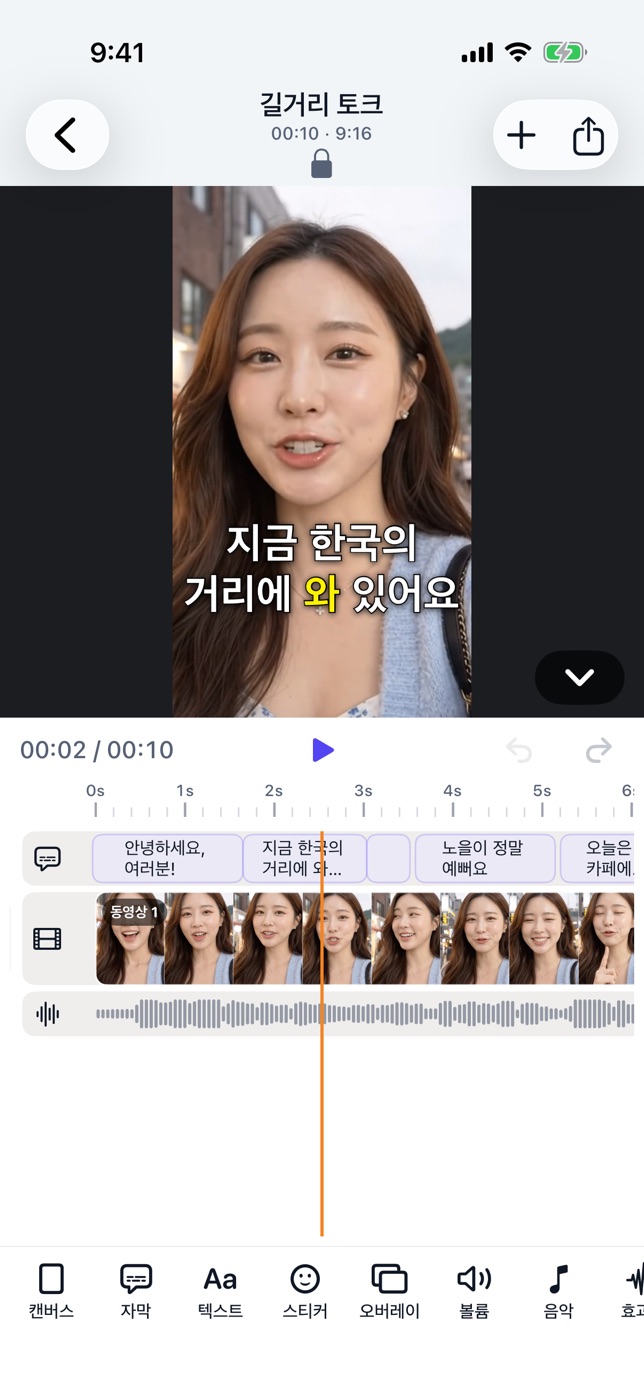
영상으로 프로젝트를 만들고 자막을 열어 음성 언어를 고른 뒤 자막 생성을 탭하세요. KakuCut은 받아 적으면서 각 말이 나온 시간도 함께 기록합니다. 영어와 스페인어는 단어 단위, 한국어·일본어·중국어는 대개 한 글자씩입니다.
2. 오타 먼저 고치기
스타일을 적용하기 전에 잘못 들은 말을 고쳐 두세요. 작은 수정은 타이밍을 흐트러뜨리지 않습니다. KakuCut이 고친 글자를 인식된 말에 다시 맞추고, 바꾼 글자에는 앞뒤 글자의 타이밍을 채워 넣습니다. 한 줄의 대부분을 다시 쓰면 그 줄의 강조는 균등하게 나뉩니다.
3. 노래방 스타일 적용하기
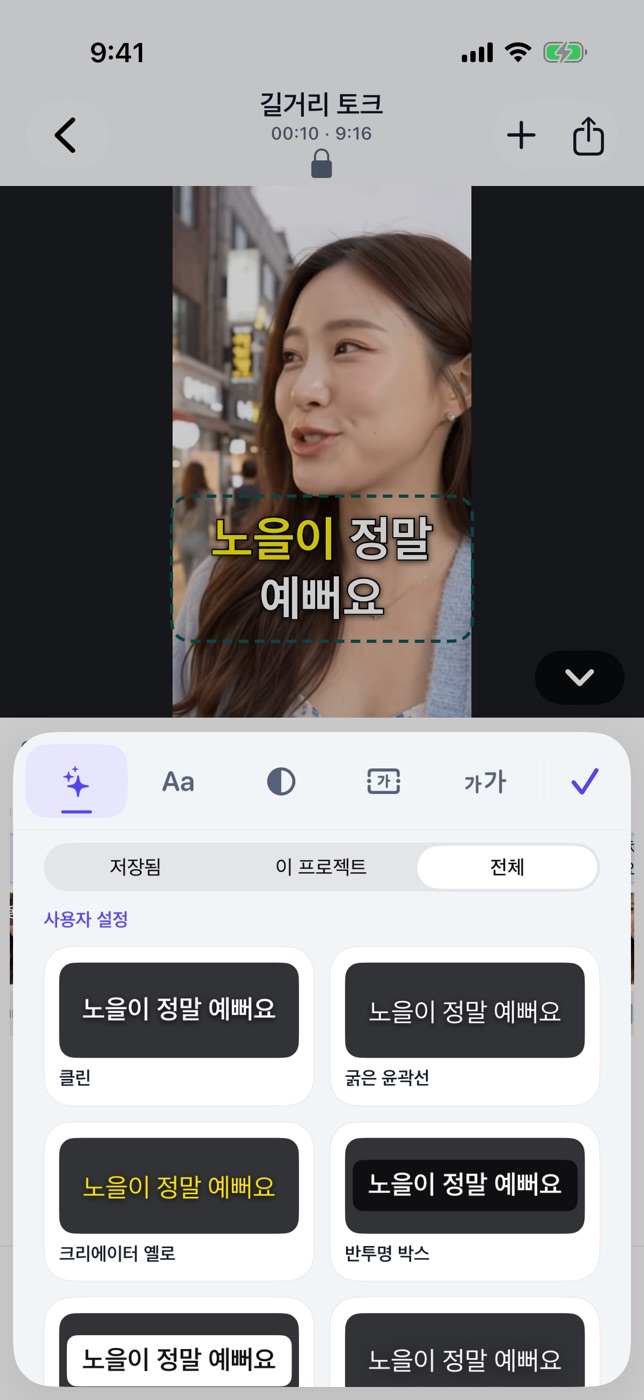
타임라인에서 자막 한 줄을 선택하고 스타일을 탭한 뒤 노래방을 고르세요. 스타일은 프로젝트의 모든 자막에 적용되며, 굵은 외곽선 글자에 지금 말하는 글자가 노란색이 됩니다. 폰트, 크기, 위치는 나중에도 조정할 수 있습니다.
4. 미리 보고 내보내기
영상을 재생해 강조가 말을 따라 움직이는지 확인하세요. 그다음 공유/내보내기 아이콘을 탭하고 화질을 골라 내보냅니다. 글자별 강조는 MP4에 바로 그려지므로 사진 앱이나 어떤 SNS에서 재생해도 똑같습니다.
가져온 SRT나 직접 입력한 자막도 되나요?
되지만 타이밍은 추정값입니다. 가져온 SRT와 직접 입력한 자막에는 음성 타이밍이 없어서, KakuCut이 줄 전체에 강조를 균등하게 나눕니다. 강조를 말에 맞추려면 영상 음성으로 자막을 생성하세요. 내보낸 SRT에는 각 줄의 텍스트와 시간만 남고 글자별 강조는 포함되지 않습니다.
iPhone에서 SRT 자막 파일을 내보내거나 가져오려면?한국어 자막도 한 글자씩 강조되나요?
네. 한국어 음성은 글자 단위로 인식되어 강조가 한 글자씩 나아갑니다. 한국어 자막에는 한국어 폰트가 쓰이고, 긴 자막이 줄바꿈될 때도 단어 중간에서 끊기지 않습니다. 마침표 같은 문장 부호는 앞 글자와 함께 강조됩니다.
iPhone 영상에 자동 자막을 넣으려면?짧은 클립으로 해 보세요
자막을 생성하고 노래방을 고른 뒤, 첫 노래방 자막 영상을 내보내 보세요.
App Store에서 KakuCut 다운로드 ↗