
GUÍA DE KAKUCUT
¿Cómo poner subtítulos
automáticos en iPhone?
En KakuCut, importa un video, elige el idioma que realmente se habla en él y toca Generar subtítulos. Revisa el texto y los tiempos, ajusta el estilo y exporta un MP4 con subtítulos. Si tu dispositivo y tu versión de iOS lo permiten, el reconocimiento de voz se hace en el propio iPhone.
Actualizado el 3 de noviembre de 2026 · KakuCut
1. Importa un video con voz
Abre KakuCut, crea un proyecto nuevo y elige un video de tu fototeca. Para empezar, usa un clip corto con la voz bien clara. Si el video original está en Fotos de iCloud, espera a que termine de descargarse antes de editar.
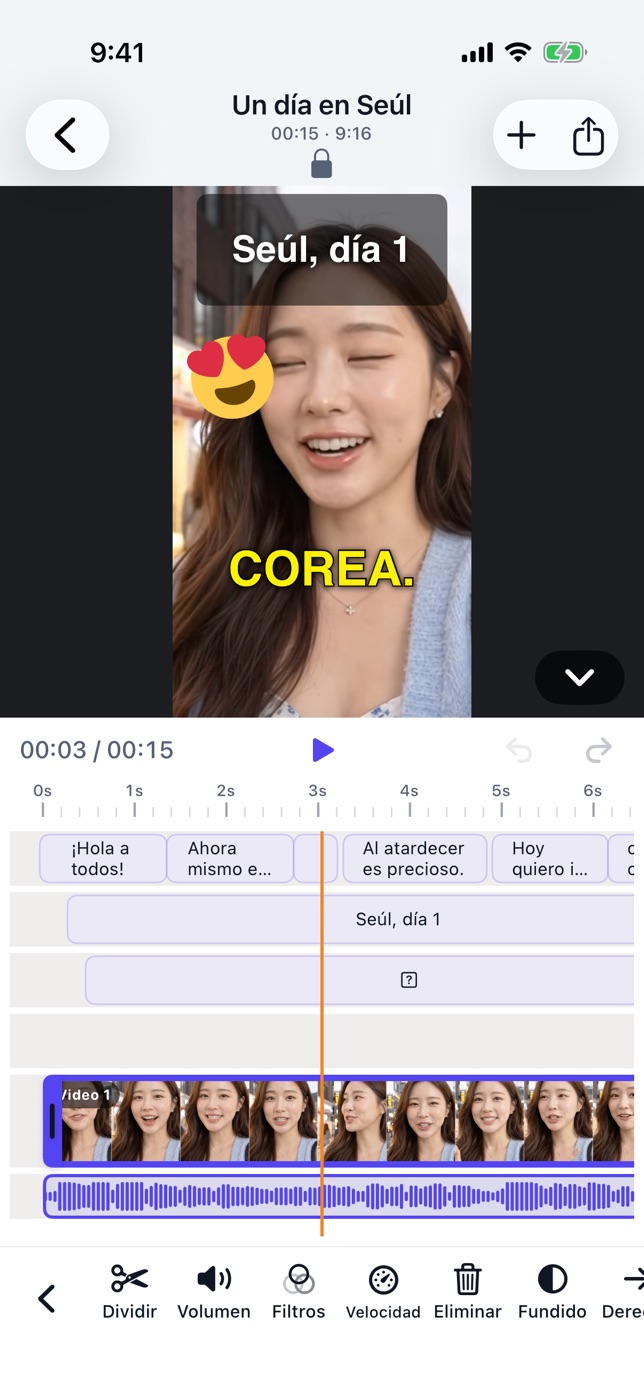
2. Elige el idioma hablado y genera los subtítulos
Abre Subtítulos desde las herramientas del editor; si el proyecto aún no tiene subtítulos, también puedes tocar Crear subtítulos. Elige el Idioma hablado, toca Generar subtítulos y concede el permiso de reconocimiento de voz que pida la app. Si Apple necesita descargar el modelo de ese idioma, sigue las indicaciones en pantalla y espera a que esté listo.
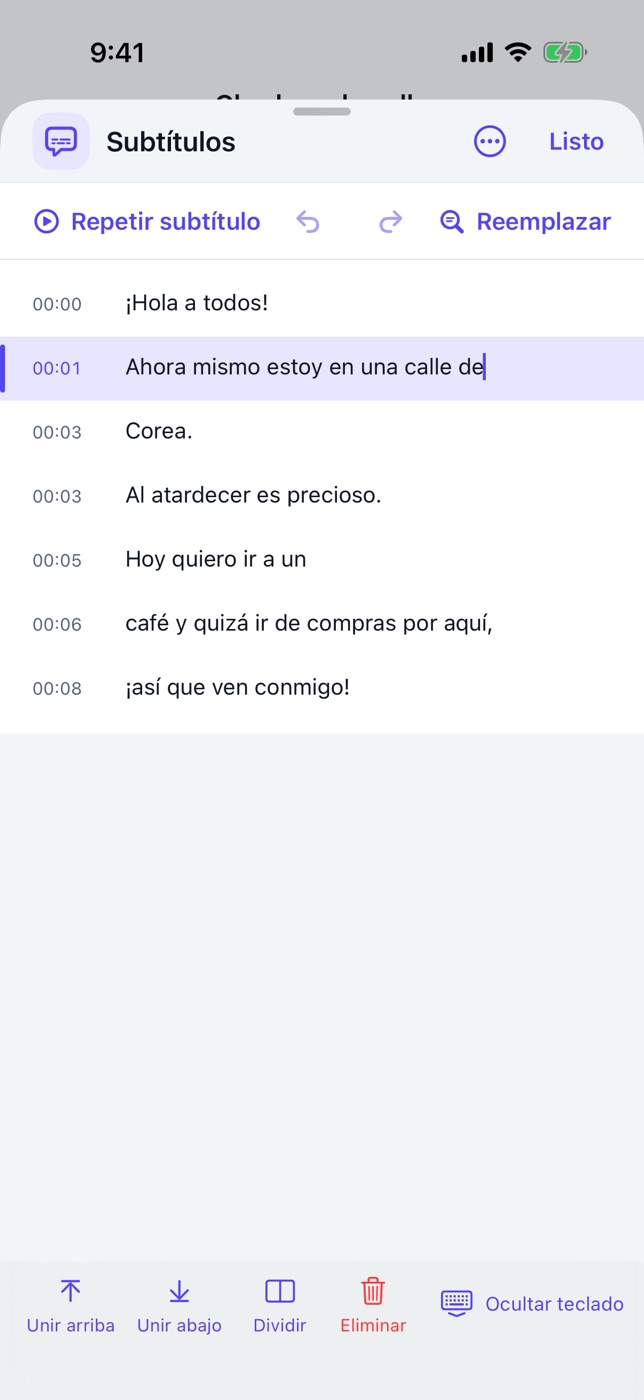
3. Corrige el texto y los tiempos
Compara cada subtítulo con el audio del video y corrige errores de reconocimiento, nombres o puntuación. Si un subtítulo aparece demasiado pronto o se queda demasiado tiempo, ajusta el inicio y el final. Divide las frases largas en líneas cortas y fáciles de leer, y reproduce el video para comprobar que los subtítulos siguen el ritmo de la voz.
4. Ajusta fuente, tamaño y posición
Con el estilo de los subtítulos, ajusta la fuente, el tamaño, el color y la posición. Revisa escenas claras y oscuras del video para que el texto se lea siempre bien. Evita tapar caras o pegarte a los bordes; si vas a publicar en redes, usa también la guía de zona segura. Para que cada palabra cambie de color al decirse, elige el estilo Karaoke.
¿Cómo hacer subtítulos karaoke palabra por palabra en iPhone?5. Exporta y revisa una vez más
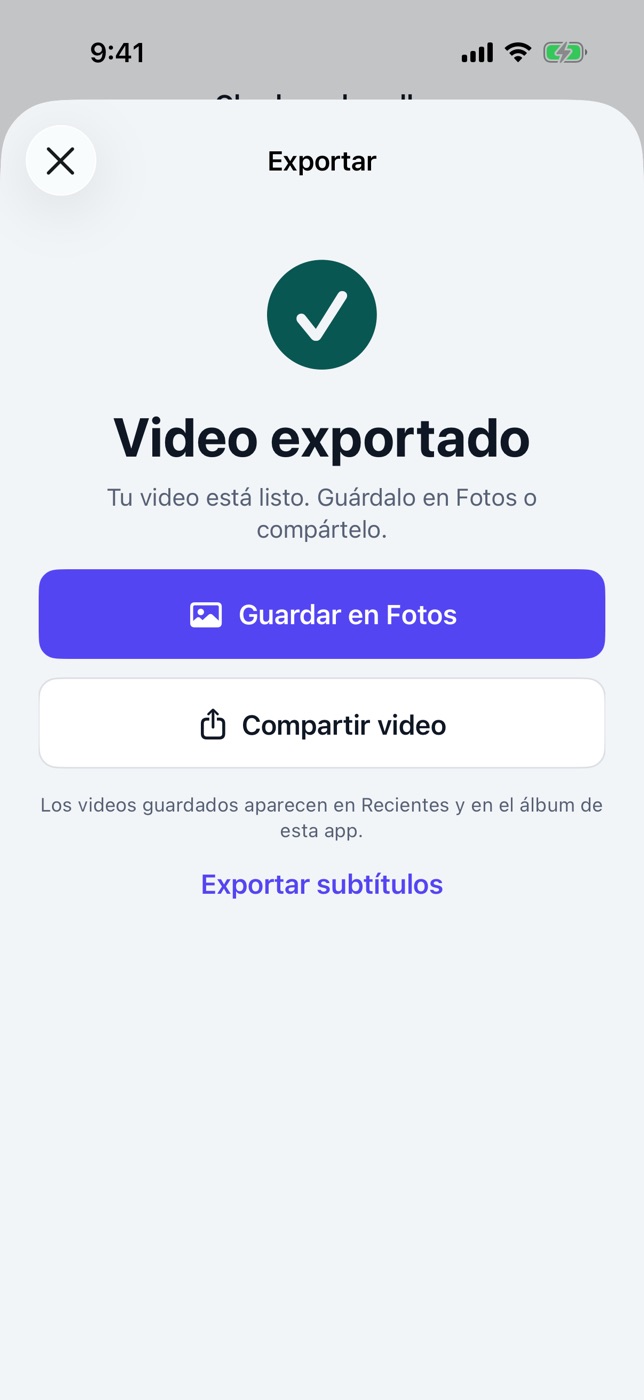
Toca el icono de compartir/exportar, arriba a la derecha del editor, elige la calidad de video y la frecuencia de fotogramas, y exporta. Guarda el MP4 en Fotos o compártelo. Antes de publicarlo, reproduce el video guardado y comprueba el texto y los tiempos de los subtítulos. Si necesitas un archivo de subtítulos aparte, usa Exportar subtítulos para obtener un SRT.
¿MP4 o SRT?
Elige MP4 para compartir directamente un video con los subtítulos a la vista. Un SRT es un archivo de texto aparte con los tiempos de los subtítulos, que se usa con un reproductor o editor compatible; no conserva la fuente ni el estilo visual de los subtítulos.
¿Cómo exportar o importar un archivo SRT en iPhone?¿Y si los subtítulos automáticos no funcionan?
No se crean subtítulos
Comprueba que el video tenga voz audible y que el Idioma hablado coincida con el del video. Un video solo con música o sin sonido no tiene voz que transcribir.
El modelo de voz no termina de descargarse
Revisa tu conexión y el estado del modelo en la app; Apple gestiona esa descarga. También puedes cancelar e importar un archivo SRT que ya tengas.
Hay errores en el texto o los tiempos no cuadran
Los nombres, los acentos, varias personas hablando a la vez o el ruido de fondo pueden causar errores. Corrige el texto y los tiempos antes de exportar.
El idioma elegido no está disponible en este iPhone
Consulta el estado de compatibilidad que muestra la app. Si el reconocimiento de voz en el dispositivo no está disponible, importa un SRT o añade los subtítulos a mano.
¿Necesitas ayuda? Ve a soporte¿Puedo generar subtítulos sin internet?
Si tu dispositivo lo permite, el reconocimiento de voz se hace en el iPhone. Aun así, Fotos de Apple puede descargar el video de iCloud, Apple puede descargar modelos de voz, y las fuentes opcionales usan la red cuando decides descargarlas. Por eso, la primera vez que preparas archivos o modelos puede hacer falta conexión.
Leer la política de privacidad completaPruébalo primero con un clip corto
Genera subtítulos, corrige algunas palabras y exporta tu primer video subtitulado.
Descargar KakuCut en el App Store ↗