
KAKUCUT 가이드
iPhone에서 SRT 자막을
내보내거나 가져오려면?
KakuCut에서 프로젝트를 열고 오른쪽 위의 공유/내보내기 아이콘을 탭한 뒤 자막 내보내기를 탭하면, 자막이 SRT 파일로 저장되고 공유 시트가 열립니다. 파일 앱에 저장하거나 다른 앱으로 보낼 수 있습니다. 가진 자막 파일을 쓰려면 자막을 열고 SRT 파일 가져오기를 고르세요.
2026년 11월 3일 업데이트 · KakuCut
1. SRT 자막 파일 내보내기
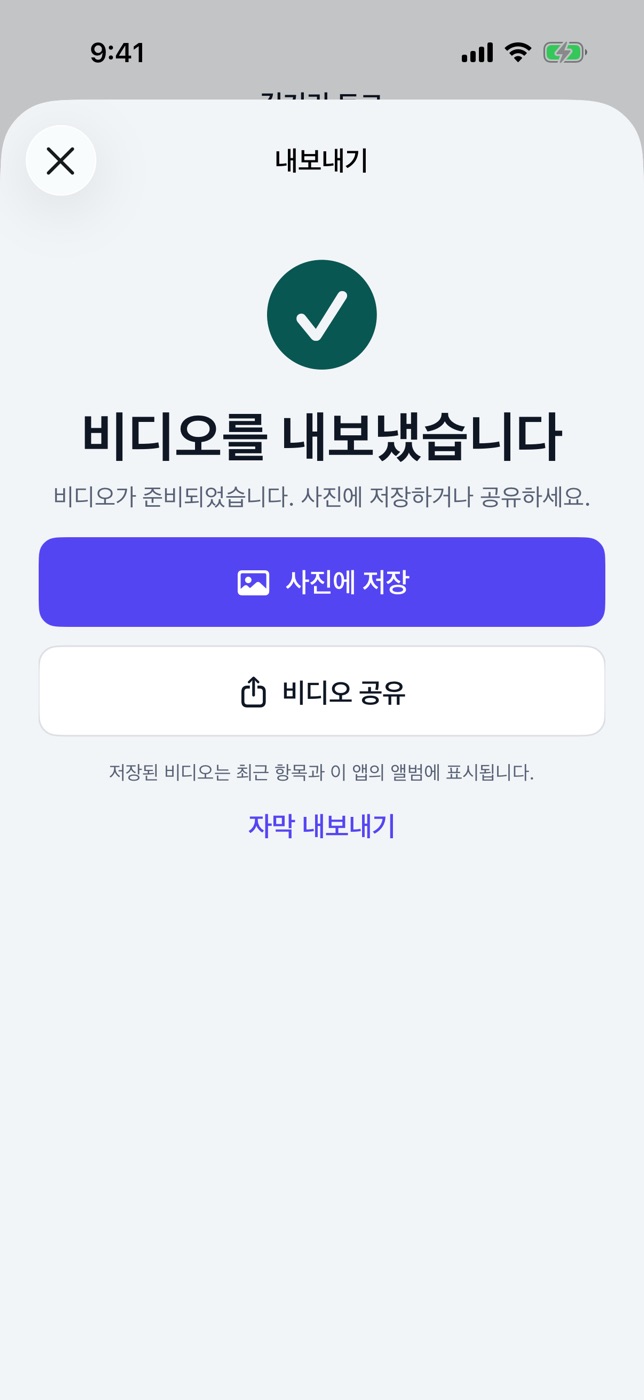
먼저 자막 텍스트와 타이밍을 확인하세요. SRT는 프로젝트의 자막을 그대로 내보냅니다. 편집 화면 오른쪽 위의 공유/내보내기 아이콘을 탭하고, 비디오 내보내기 아래에 있는 자막 내보내기를 탭하세요. 영상을 먼저 내보낼 필요는 없습니다. 자막 내보내기는 프로젝트에 자막이 있을 때만 보입니다.
공유 시트에 프로젝트 이름이 붙은 파일(예: 여행 captions.srt)이 나타납니다. 파일에 저장을 고르거나 AirDrop, 메일, 메시지로 보내세요. 자막마다 시작 시간, 끝 시간, 텍스트가 저장되며, 클립을 잘라서 가려진 자막은 내보내지지 않습니다.
2. SRT 자막 파일 가져오기
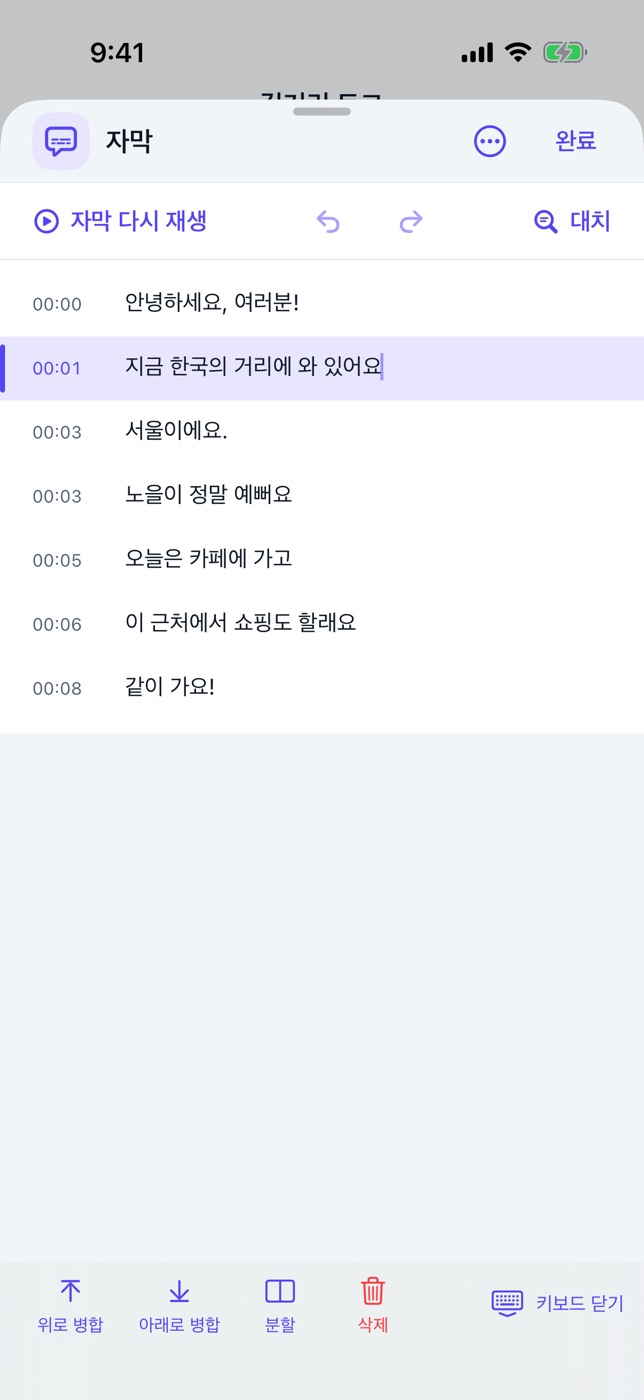
편집 도구에서 자막을 엽니다. 아직 자막이 없는 프로젝트라면 SRT 파일 가져오기를 바로 탭하세요. 이미 자막이 있다면 자막 패널 위쪽의 ⋯ 버튼을 탭하고 SRT 파일 가져오기를 고르세요.
파일 앱에서 자막 파일을 고르세요. 가져오면 편집한 내용을 포함한 현재 자막이 모두 바뀌므로 KakuCut이 먼저 확인을 요청합니다. 자막 스타일은 그대로 유지되고, 편집 화면에서 실행 취소할 수도 있습니다. 가져온 뒤 영상을 한 번 재생해 자막과 말하는 시간이 맞는지 확인하세요.
3. KakuCut이 지원하는 SRT 형식
SRT는 일반 텍스트 파일입니다. 각 자막은 번호, 시간 범위, 한 줄 이상의 텍스트로 이루어지고, 자막 사이는 빈 줄로 구분합니다.
1
00:00:01,200 --> 00:00:03,800
제 채널에 오신 걸 환영해요.

2
00:00:04,000 --> 00:00:06,500
오늘은 라면을 끓여 볼게요.
한국어 같은 문자가 제대로 들어오도록 UTF-8로 저장하세요. 시간 형식은 "시:분:초,밀리초"이며, 각 자막의 끝 시간은 시작 시간보다 뒤여야 합니다.
SRT로 할까, MP4에 입힐까?
자막을 화면에 바로 보이게 하고 폰트, 색상, 위치까지 유지하려면 비디오 내보내기를 쓰세요. 플랫폼이나 다른 편집기가 별도의 자막 파일을 요구하면 자막 내보내기를 쓰세요. SRT에는 텍스트와 시간만 저장되고, KakuCut의 자막 스타일이나 글자별 강조는 남지 않습니다. 같은 프로젝트에서 둘 다 내보낼 수 있습니다.
iPhone 영상에 자동 자막을 넣으려면?SRT 가져오기가 실패하면?
"이 SRT 파일에 유효하지 않은 타임스탬프가 있습니다."가 표시돼요
모든 시간 범위가 00:00:01,200 --> 00:00:03,800 형식인지 확인하세요. 시(時)도 빠뜨리지 말고, 분과 초는 60보다 작아야 합니다.
"모든 SRT 자막의 종료 시간은 시작 시간보다 뒤여야 합니다."가 표시돼요
끝 시간이 시작 시간과 같거나 더 이른 자막이 있습니다. 텍스트 편집기로 그 줄을 고친 뒤 다시 가져오세요.
"이 SRT 파일에서 타이밍이 있는 자막을 찾을 수 없습니다."가 표시돼요
파일에 시간 범위와 텍스트를 모두 가진 자막이 없습니다. 영상이나 다른 자막 형식이 아니라 .srt 파일을 골랐는지 확인하세요.
한국어가 깨져 보여요
파일이 UTF-8이 아닐 가능성이 큽니다. 자막 파일을 만든 앱에서 UTF-8로 다시 저장한 뒤 가져오세요.
도움이 필요하신가요? 지원 페이지로자막을 SRT 파일로
자막을 생성하거나 가져와 내용을 고친 뒤, 영상과 함께 SRT도 내보내세요.
App Store에서 KakuCut 다운로드 ↗