Primero escucha, luego subtitula
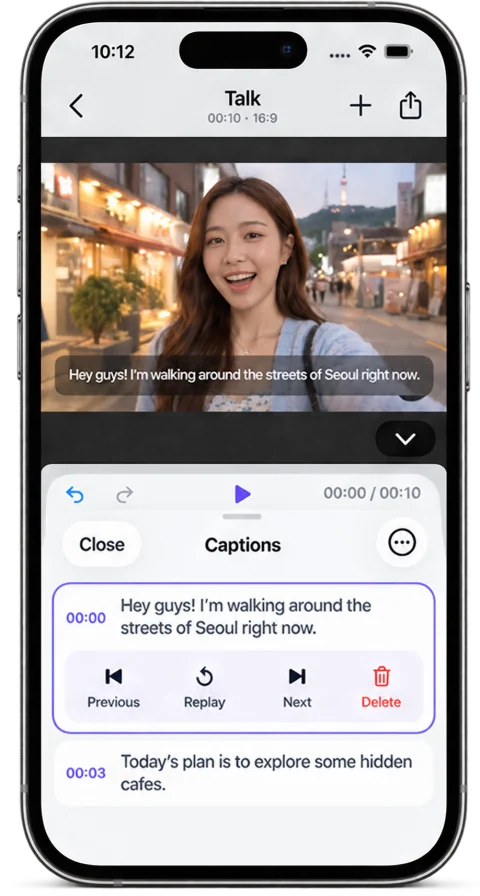
Convierte la voz en subtítulos editables en tu iPhone. Ajusta tiempos, saltos de línea y estilo sin salir del editor.
Que tu voz
se escuche bien.
se escuche bien.
 KakuCut
Obtener KakuCut ↗
KakuCut es un editor de video para creadores con iPhone. Recorta tus videos, genera subtítulos, añade música y exporta un MP4 o un SRT sin marca de agua. En los dispositivos compatibles, el reconocimiento de voz de los subtítulos se hace en el propio iPhone.
Gratis · Sin marca de agua · iOS 17 o posterior · Hecho para iPhone


I am currently standing
on a street in Korea.
Subtítulos con IA, en tu iPhone.
POR QUÉ KAKUCUT
Tus videos son tuyos, y la edición también debería serlo. KakuCut pone a mano las herramientas necesarias para que te concentres en terminar tu obra.
Desde la importación hasta la exportación, tus videos se quedan en tu iPhone. No necesitas cuenta.
Crea subtítulos en tu iPhone y ajusta palabras, tiempos y posición.
Para un retoque rápido o un video completo: las herramientas no estorban y la edición fluye.
FUNCIONES
Convierte la voz en subtítulos editables en tu iPhone. Ajusta tiempos, saltos de línea y estilo sin salir del editor.
Recorta, divide y cambia la velocidad, y une varios videos en una sola pieza. Los subtítulos se mueven con la línea de tiempo.
Elige 9:16, 1:1 o 16:9 y usa la guía de zona segura para preparar el encuadre para compartir desde el principio.
Exporta un MP4 sin la marca de agua de KakuCut o un archivo de subtítulos SRT aparte. Compártelo donde quieras o guárdalo en Fotos.
Importa música y efectos de sonido, y deja que la música baje sola cuando alguien habla. Graba una voz en off y ajusta el volumen de cada clip.
Aplica a cada clip uno de nueve filtros con intensidad ajustable, o a todos a la vez. Añade texto y stickers, y elige entre ocho estilos de subtítulos, incluido el karaoke.
EL PRINCIPIO DE KAKUCUT
KakuCut guarda los archivos de tus proyectos en un espacio que la app administra en tu iPhone. Cuando el dispositivo lo permite, los subtítulos se procesan en el propio dispositivo; Apple gestiona el permiso de reconocimiento de voz y la descarga de los modelos de idioma necesarios.
Ver la política de privacidad ↗GUÍAS
Elige lo que quieres hacer y síguelo con capturas reales de la app.
Genera subtítulos a partir de la voz del video, corrige texto y tiempos, y exporta.
Resalta cada palabra mientras se dice y exporta el video con subtítulos animados.
Guarda o importa archivos de subtítulos y conoce el formato y los errores más comunes.
HERRAMIENTA GRATIS
Corrige archivos de subtítulos en el navegador, sin registrarte y sin subir el archivo.
Adelanta o retrasa todos los subtítulos para sincronizarlos con el audio. Gratis y con descarga inmediata.
PREGUNTAS FRECUENTES
Si tu dispositivo y tu versión de iOS lo permiten, el reconocimiento de voz se hace en tu iPhone. Fotos de Apple puede descargar primero de iCloud los elementos que elijas, y Apple puede descargar el modelo de voz del sistema que necesitan los subtítulos. La app solo se conecta a internet cuando decides descargar una fuente opcional, desde su origen público.
No. Abre la app, elige un video y empieza a editar.
KakuCut funciona en iPhone con iOS 17 o posterior. Con iOS 26 puedes usar el flujo principal de subtítulos con SpeechAnalyzer en el dispositivo.
Sí. Un proyecto admite hasta diez videos en orden.
KakuCut se descarga gratis y no tiene compras dentro de la app. Los videos exportados no llevan marca de agua de KakuCut.
Sí. Importa tu propia música y efectos de sonido, y la música puede bajar sola cuando alguien habla. También puedes grabar una voz en off y ajustar el volumen de cada clip.
Consulta las novedades para ver funciones nuevas, correcciones y el historial completo de versiones.
EMPIEZA CON UN CLIP
Descarga KakuCut y convierte lo que imaginas en un video listo para compartir.
Descargar en el App Store ↗Descarga gratis · Sin marca de agua · iPhone · iOS 17+Usa la app en español, japonés o coreano, genera subtítulos en español y obtén subtítulos que cortan las líneas con más naturalidad.
SOPORTE
Para dudas sobre importación, subtítulos o exportación, revisa primero las preguntas frecuentes. Si no encuentras la respuesta, cuéntanos qué pasó.
Ir a soporte ↗